1. 快速结论
- Matter 本地构建的核心流程是:激活环境 ->
gn gen生成构建文件 ->ninja编译。 - Android 架构建议显式指定
current_cpu,并区分arm(32 位)与arm64(64 位)产物目录。 - 体积优化步骤:关闭测试构建 -> 精简链接目标 -> 对最终
so执行 strip。 - 裁剪必须和功能回归一起做,避免“体积下降但功能异常”。
2. 适用环境
- 系统:macOS
- 构建系统:
gn+ninja - SDK:Android SDK / NDK
- 代码仓库:Matter(connectedhomeip)
3. 前置条件:GN 安装
GN 是 Matter 构建链路中的前置工具。若本机没有可用 GN,后续 gn gen 无法执行。
参考文章:http://blog.fpliu.com/it/software/gn
3.1 GN 安装步骤
git clone https://gn.googlesource.com/gn
python build/gen.py
ninja -C out/
ln -sf out/gn /usr/local/bin
3.2 常用命令
打印某个构建目录可配置参数:
gn args out/mybuild
3.3 记录一个 GN 相关问题(Chromium 构建)
报错信息:
ninja: error: '/Applications/Xcode.app/Contents/Developer/Platforms/MacOSX.platform/Developer/SDKs/MacOSX13.3.sdk/usr/include/mach/exc.defs'
背景:
- 在编译 Chromium 时持续报错。
- 本机 Xcode 已升级到
15.0.1,理论上不应继续引用MacOSX13.3.sdk。
排查尝试:
- 从 GitHub 下载
13.3SDK,复制到对应目录,仍报错。 - 系统从
13.1升级到14.1.2,问题依旧。 - 因此判断不只是系统或 Xcode 本身问题。
最终结论与解决:
- 本机
gn是之前为 Matter 编译时构建并软链接的旧产物,构建环境残留了旧 SDK 路径信息。 - 删除旧 GN 产物后,重新
cloneGN 源码并编译、重新链接,问题解决。
建议:
- 将 GN 作为“可重建工具”,不要长期依赖历史产物。
- 遇到 SDK 路径异常时,优先检查
which gn指向和 GN 本体构建时间。
3.4 激活环境
source scripts/activate.sh
3.5 生成 Android 构建文件
gn gen out/android --args='is_debug=false target_os="android" \
android_sdk_root="<ANDROID_SDK_ROOT>" \
android_ndk_root="<ANDROID_NDK_ROOT>"'
3.6 开始编译
ninja -C out/android
3.7 构建目标
gn gen out/ios --args='is_debug=false target_os="mac"'
这里保留了原有目录命名(
out/ios),关键是target_os="mac"。
4. Android 多架构构建参数
arm-v7(32 位)
gn gen out/android --args='is_debug=false target_os="android" \
current_cpu="arm" \
android_sdk_root="<ANDROID_SDK_ROOT>" \
android_ndk_root="<ANDROID_NDK_ROOT>"'
arm-v8(64 位)
gn gen out/android --args='is_debug=false target_os="android" \
current_cpu="arm64" \
android_sdk_root="<ANDROID_SDK_ROOT>" \
android_ndk_root="<ANDROID_NDK_ROOT>"'
5. 体积对比
5.1 横向体积记录
| 项目 | armv8 | armv7 |
|---|---|---|
| 我的 | 15.1MB | 11.8MB |
| 涂鸦 | 26.7MB | 12.4MB |
注:以上为原始记录数据,主要用于横向参考,不代表统一构建配置下的绝对对比。
5.2 本地构建目录观察
- 在
connectedhomeip/out/android-arm64-chip-tool/lib下,静态库总量约220MB(原始工程状态)。 - 目录中包含大量功能库、测试库、第三方依赖库,默认集成成本较高。
原始裁剪记录截图如下:
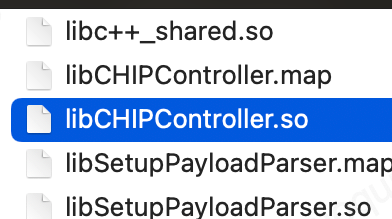
Matter 构建产物目录截图
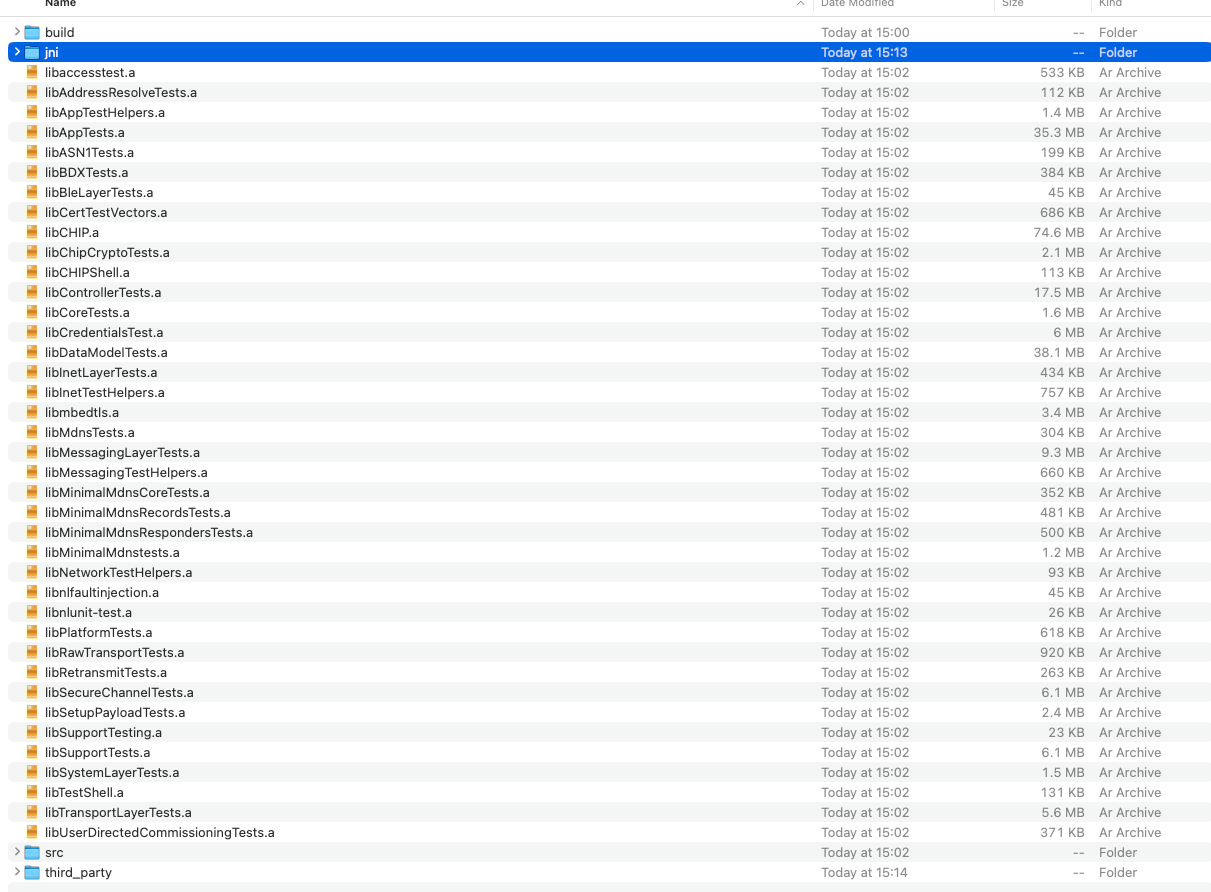
6. 裁剪前先做模块识别
建议先做“目录 -> 功能”映射,避免误删核心链路:
| File / Folder | Contents |
|---|---|
app |
Application Layer,包含 Zigbee Cluster Library(ZCL)等应用层能力 |
ble |
BLE 传输层(Bluetooth Transport Protocol, BTP) |
实际工程中建议补全
controller、credentials、messaging、platform等目录说明,形成可维护的“依赖字典”。
7. 裁剪策略与命令
7.1 构建阶段先减法
先关闭测试相关构建项,让产物聚焦业务目标:
# arm64
gn gen out/android64 --args='is_debug=false chip_build_tests=false \
chip_link_tests=false chip_build_test_static_libraries=false \
target_os="android" current_cpu="arm64" \
android_sdk_root="<ANDROID_SDK_ROOT>" \
android_ndk_root="<ANDROID_NDK_ROOT>"'
ninja -C out/android64

# armv7
gn gen out/android32 --args='is_debug=false chip_build_tests=false \
chip_link_tests=false chip_build_test_static_libraries=false \
target_os="android" current_cpu="arm" \
android_sdk_root="<ANDROID_SDK_ROOT>" \
android_ndk_root="<ANDROID_NDK_ROOT>"'
ninja -C out/android32
7.2 链接阶段做白名单
- 以功能清单为依据,只链接业务必须的模块。
- commissioning/test 等可选能力按需启用,不默认全量链接。
7.3 产物阶段裁剪符号
<NDK_TOOLCHAIN_PATH>/bin/llvm-strip -S <YOUR_LIB>.so
8. 建议的落地流程
- 先测量:记录裁剪前各架构 SO 体积。
- 再裁剪:按模块功能关掉不必要构建目标。
- 再测量:记录裁剪后体积并做功能回归。
- 固化脚本:把参数沉淀到脚本,避免后续回退。
9. 常见问题与排查
1) 命令可执行但编译失败
- 先确认
source scripts/activate.sh已执行。 - 检查
ANDROID_SDK_ROOT/ANDROID_NDK_ROOT是否匹配本机版本。
2) 架构不符合预期
- 检查
current_cpu,arm与arm64不能混用。 - 检查输出目录是否对应(如
out/android32与out/android64)。
3) 体积降了但运行异常
- 优先排查是否误删 commissioning / transport / crypto 相关依赖。
- 对比链接日志,确认关键库仍在最终链路中。
4) 体积几乎没变化
- 检查是否仍在链接测试静态库。
- 检查 strip 命令是否作用于最终
so而非中间文件。
5) 构建耗时过长
- 关闭测试构建项(
chip_build_tests等)。 - 优先单架构增量构建,减少重复编译。
10. 注意事项
- 路径建议统一环境变量化,避免脚本和机器强绑定。
- 构建参数建议沉淀到脚本(如
build_android.sh)。 - 调试期可用
is_debug=true,发布前切回false验证最终产物。 - 每次优化保留参数快照,便于问题回溯。
11. 参考资料
11.1 资料入口
- Matter 规范文档下载入口(CSA):https://csa-iot.org/developer-resource/specifications-download-request/
- Nordic Matter 构建文档:https://developer.nordicsemi.com/nRF_Connect_SDK/doc/latest/matter/BUILDING.html
- 参考博客(阿里云):https://developer.aliyun.com/article/1171883
- ChipTool Android 参考项目:https://github.com/kelvinsail/ChipTool-Android
- 实践记录(简书):https://www.jianshu.com/p/1e620055c5ff
11.2 Connectedhomeip 关键参考页
- 示例入口:https://project-chip.github.io/connectedhomeip-doc/examples/index.html
- TV Casting 示例:https://project-chip.github.io/connectedhomeip-doc/examples/tv-casting-app/android/README.html
- 仓库版本参考:https://github.com/project-chip/connectedhomeip/tree/v1.1.0.1
- Android 构建指南:https://github.com/project-chip/connectedhomeip/blob/master/docs/guides/android_building.md
11.3 Silicon Labs 相关资料
- Matter 1.1 规格增强说明:https://www.silabs.com/blog/matter-1-1-specification-enhancements
- Silicon Labs 示例仓库:https://github.com/SiliconLabs/application_examples
- Android 依赖脚本参考:https://github.com/SiliconLabs/matter/blob/release_2.0.0-1.1/third_party/android_deps/set_up_android_deps.py
- 开发者入口:https://cn.silabs.com/developers/github
11.4 参考文档
- Matter 规范文档下载入口(CSA):https://csa-iot.org/developer-resource/specifications-download-request/
11.5 官方构建流程(补充)
./scripts/build/build_examples.py --target android-arm64-chip-tool build
注意:使用该命令构建的产物体积较大,无法用于release环境